▌ 1부. Google Cloud 가입 & 프로젝트 생성
1
Google Cloud 약관 동의
- console.cloud.google.com 접속
- 본인 Google 계정으로 로그인
- 첫 접속 시 약관 동의 다이얼로그 표시됨
- 국가: 대한민국 선택
- 서비스 약관 체크박스 2개 모두 체크
- 오른쪽 하단 "동의 및 계속하기" 클릭
⛔ 상단 "무료로 시작하기" 배너 누르지 마세요.
누르면 신용카드 등록이 요구됩니다. 그냥 "닫기" 또는 "X" 로 무시하면 됩니다.
누르면 신용카드 등록이 요구됩니다. 그냥 "닫기" 또는 "X" 로 무시하면 됩니다.
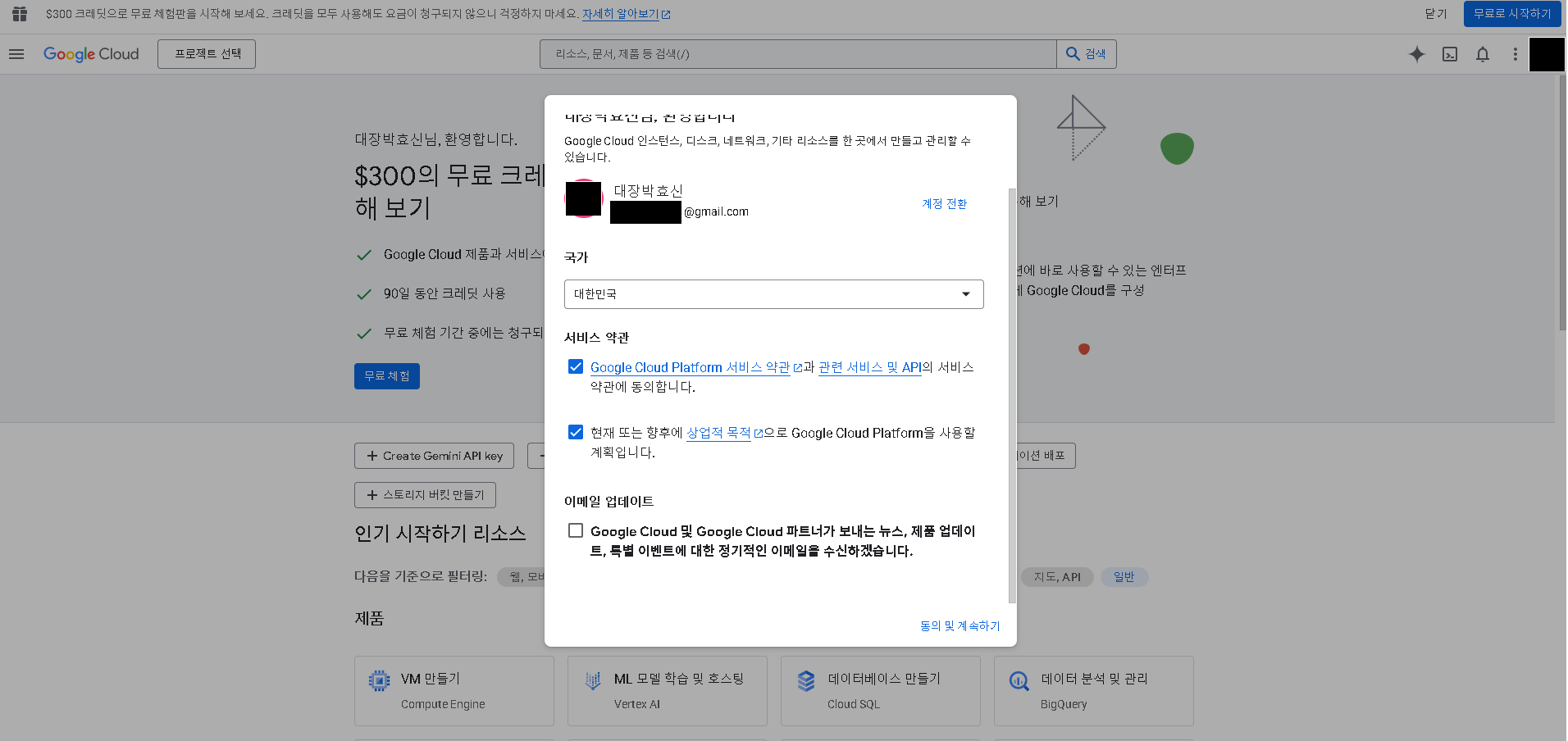
국가 + 약관 체크 → 동의 및 계속하기
2
프로젝트 선택 드롭다운 열기
- 약관 동의 후 Google Cloud Console 메인 화면 진입
- 화면 좌측 상단의 "프로젝트 선택" 드롭다운 클릭
- 새 창(팝업) 형태로 프로젝트 목록이 열림
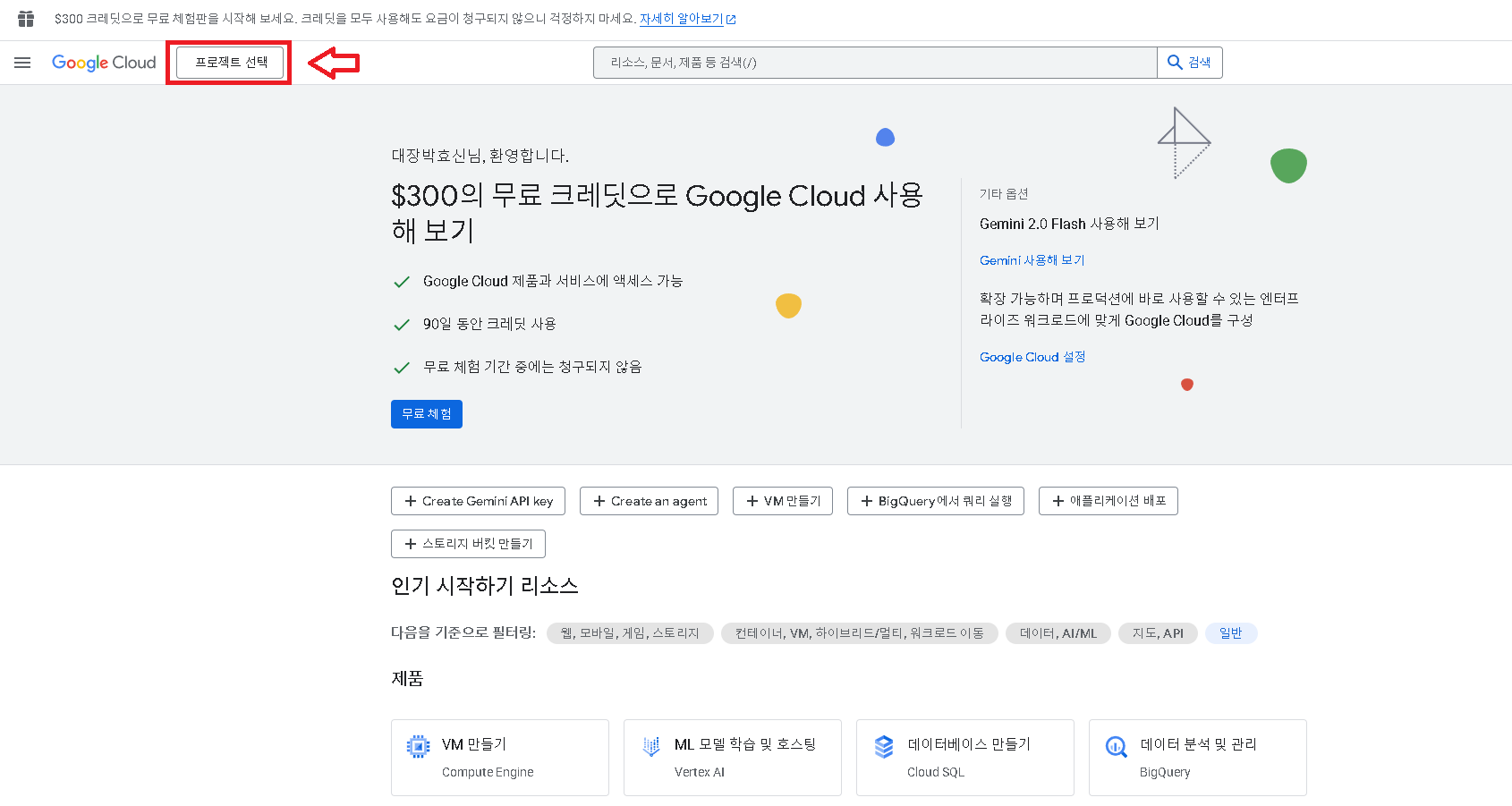
상단 좌측 "프로젝트 선택" 클릭
3
"새 프로젝트" 버튼 클릭
- 프로젝트 선택 팝업의 오른쪽 상단 확인
- "새 프로젝트" 버튼 클릭
- 새 프로젝트 만들기 화면으로 이동
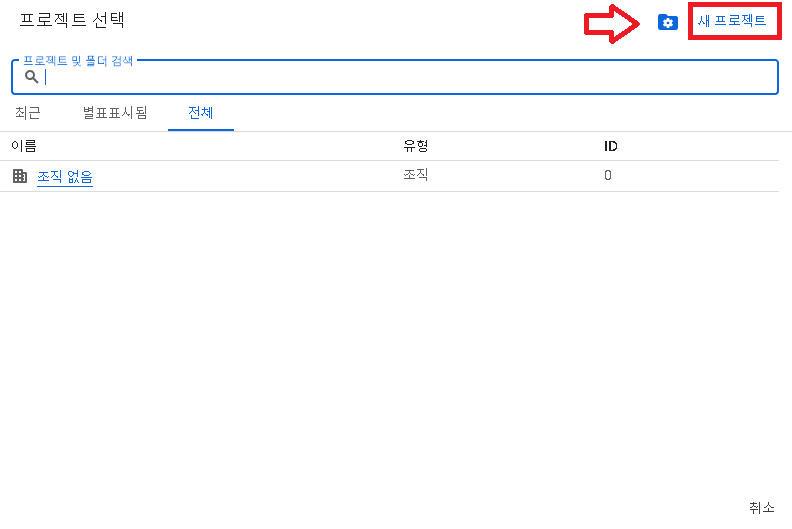
팝업 우상단의 "새 프로젝트" 버튼
4
프로젝트 이름 입력 & 만들기
- 프로젝트 이름: 영문으로 원하는 이름 입력 (예:
my-cozy-uploader) - 상위 리소스는 그대로 두기 (조직 없음)
- 아래 "만들기" 버튼 클릭
- 몇 초 후 "프로젝트 생성됨" 알림이 뜸
💡 프로젝트 이름은 본인이 알아볼 수 있는 어떤 이름이든 OK. 단 한글은 안 됩니다. 사진처럼 한글로 쓰면 "이름에 잘못된 문자가 포함되어 있습니다" 빨간 글씨가 뜹니다. 영문·숫자·하이픈(-)으로 쓰세요.
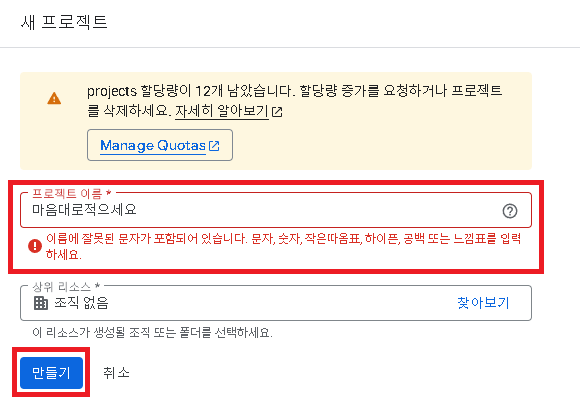
한글 이름은 빨간 오류 → 영문으로 입력 → "만들기"
5
방금 만든 프로젝트 선택
- 다시 좌측 상단 "프로젝트 선택" 드롭다운 클릭
- 방금 만든 프로젝트 이름 클릭
- 화면 상단의 프로젝트 이름이 변경됨 확인
⚠️ 이 단계를 빼먹으면 다음 작업이 다른 프로젝트에 적용됩니다. 반드시 방금 만든 프로젝트가 선택돼야 합니다.
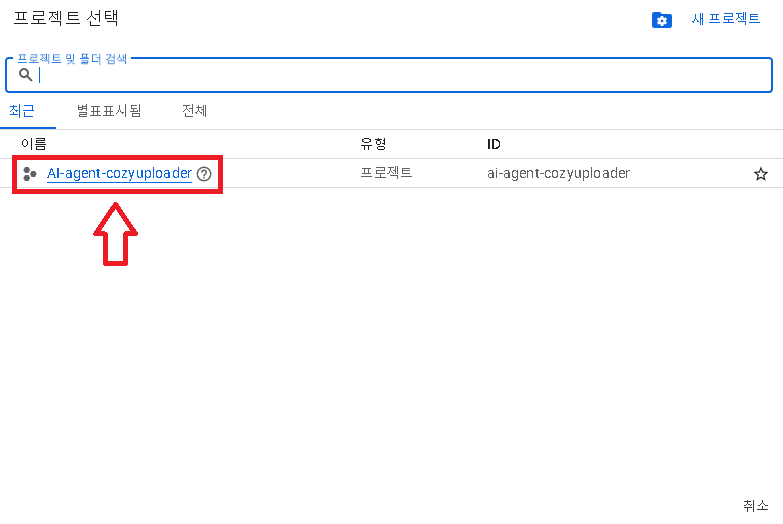
상단 드롭다운에서 방금 만든 프로젝트 클릭
▌ 2부. YouTube Data API v3 활성화
6
좌측 햄버거 메뉴 펼치기
- 화면 좌측 상단의 햄버거 메뉴(☰) 아이콘 클릭
- 좌측 사이드바 메뉴 펼침 표시
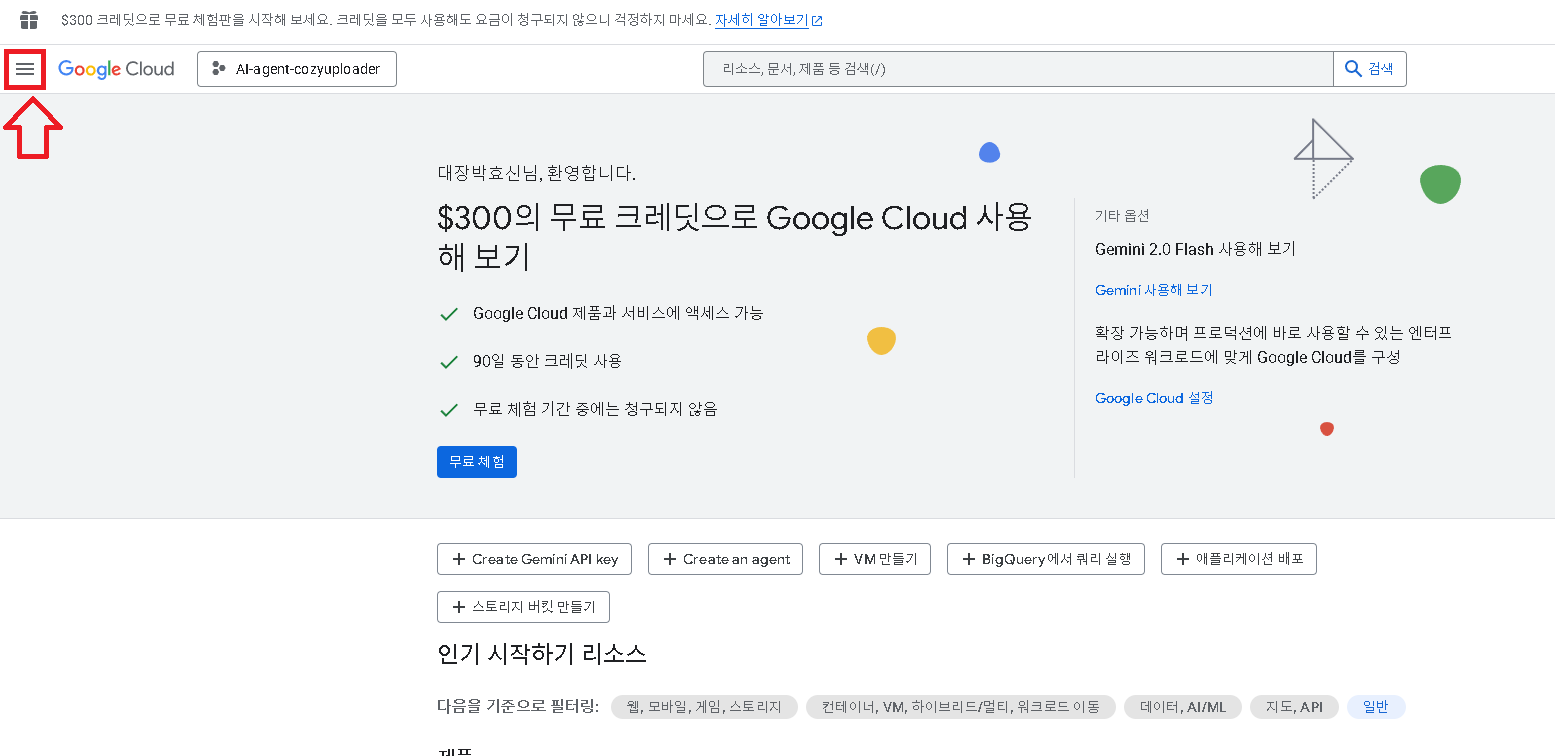
좌측 상단 ☰ 클릭
7
"API 및 서비스" → "라이브러리"
- 펼쳐진 메뉴에서 "API 및 서비스" 항목 찾기
- 하위 메뉴에서 "라이브러리" 클릭
- API 라이브러리 화면으로 이동
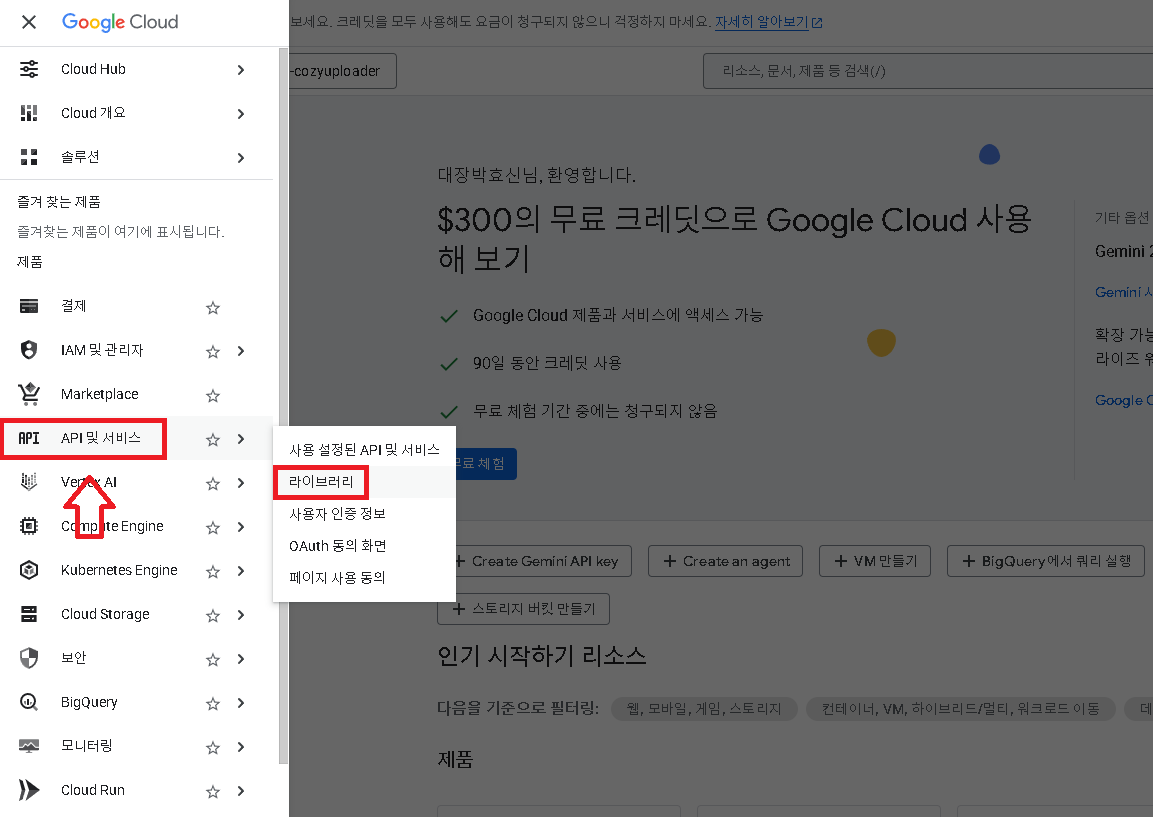
API 및 서비스 → 라이브러리
8
"YouTube Data API v3" 검색
- API 라이브러리 화면 상단 검색창 찾기
- 검색창에
YouTube Data API v3입력 후 Enter - Enter 를 눌러야 검색 결과가 나옵니다 (다음 사진)
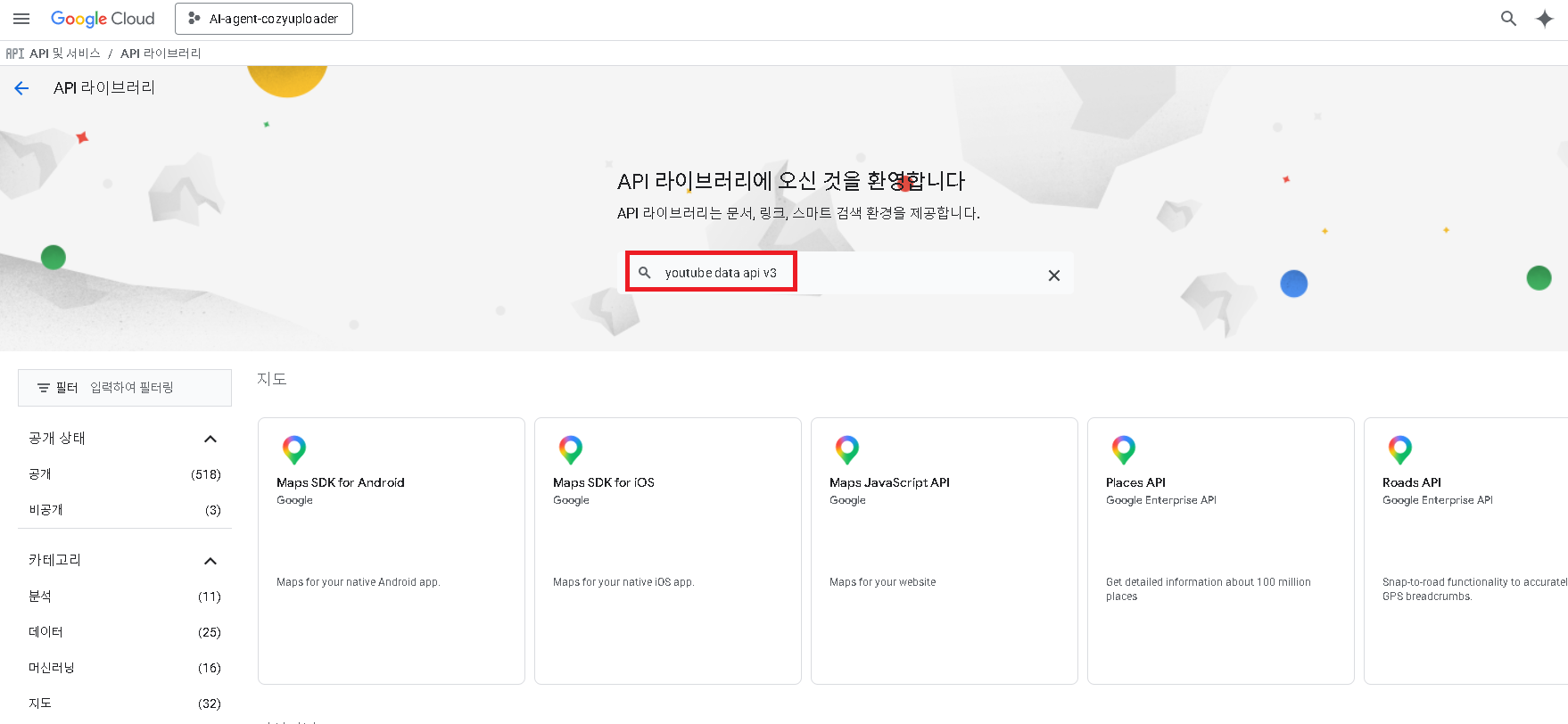
검색창에 "YouTube Data API v3" 입력
9
"YouTube Data API v3" 카드 클릭
- 검색 결과에서 빨간 YouTube 아이콘이 있는 "YouTube Data API v3" 카드 클릭
- API 상세 정보 화면으로 이동
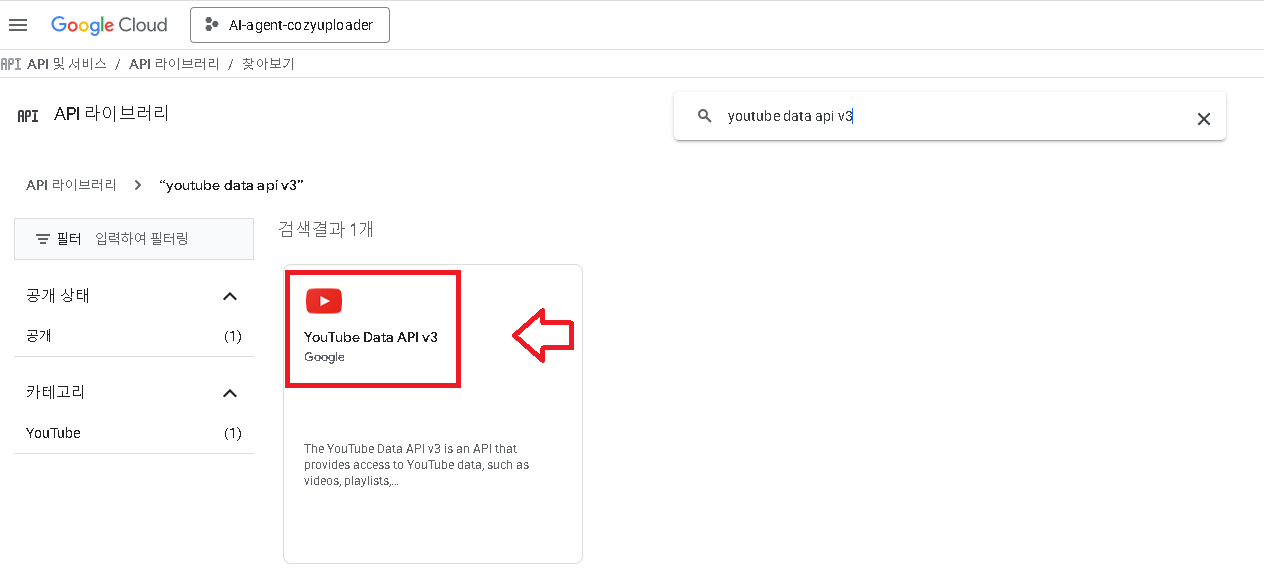
YouTube Data API v3 카드 클릭
10
"사용" 버튼 클릭 (활성화)
- API 상세 화면에서 파란 "사용" 버튼 클릭
- 활성화 처리 (몇 초 ~ 수십 초 소요)
- 처리 완료 후 자동으로 API 관리 화면으로 이동
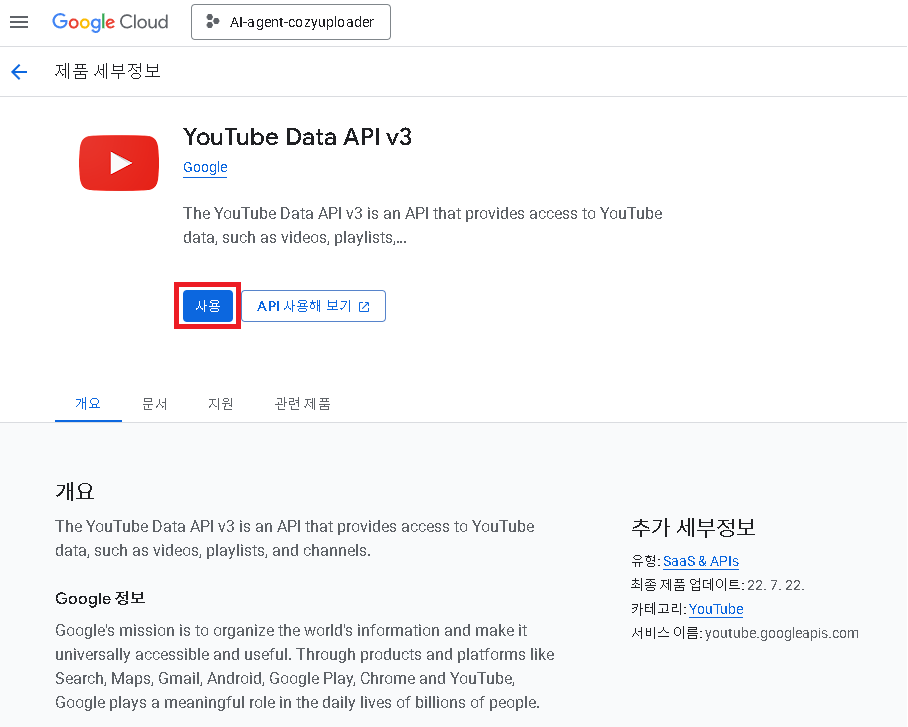
파란 "사용" 버튼으로 API 활성화
11
YouTube Data API v3 활성화 완료 확인
- API/서비스 세부정보 화면 진입
- 화면 우측 "상태" 항목이 "사용 설정됨" 인지 확인
- 좌측 메뉴에 새 항목들이 표시됨
✅ 절반 완료! 이제 본인 인증 설정으로 넘어갑니다.
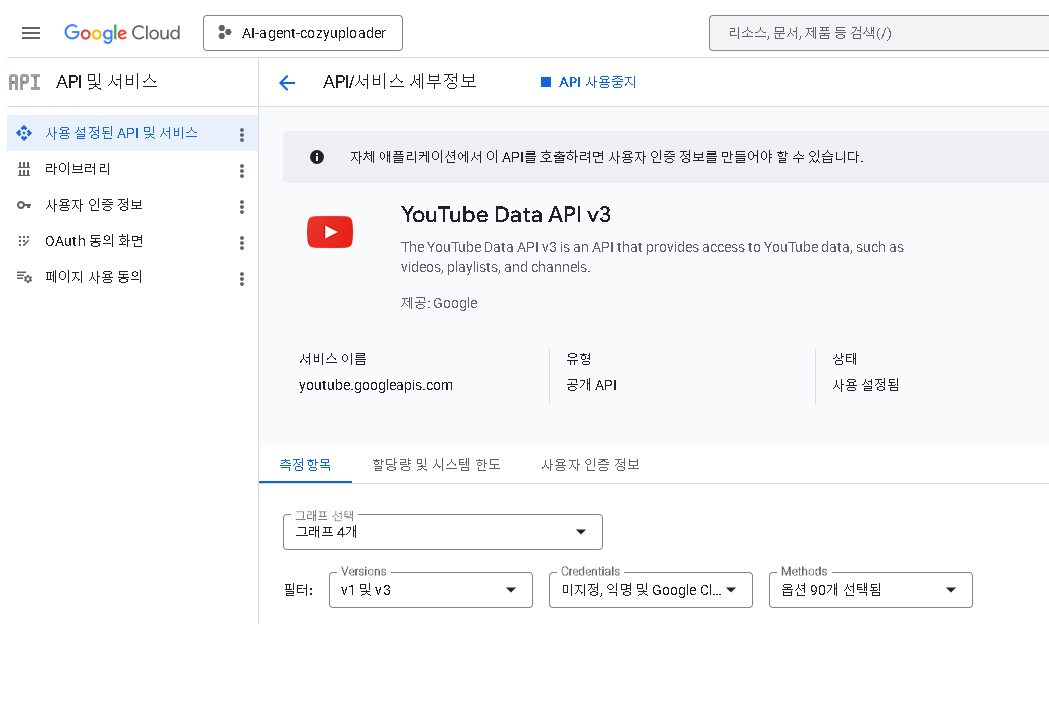
"상태: 사용 설정됨" 확인
▌ 3부. 본인 인증 설정
12
OAuth 동의 화면 진입
- 왼쪽 사이드바 → "API 및 서비스"
- 하위 메뉴 "OAuth 동의 화면" 클릭
- "Google 인증 플랫폼이 아직 구성되지 않음" 안내 화면이 나오면 정상 진입
사진마다 위쪽 프로젝트 이름(My First Project 등)이 다를 수 있습니다. 사진은 예시입니다. 내 화면 맨 위에는 5단계에서 고른 내 프로젝트 이름이 보여야 합니다.
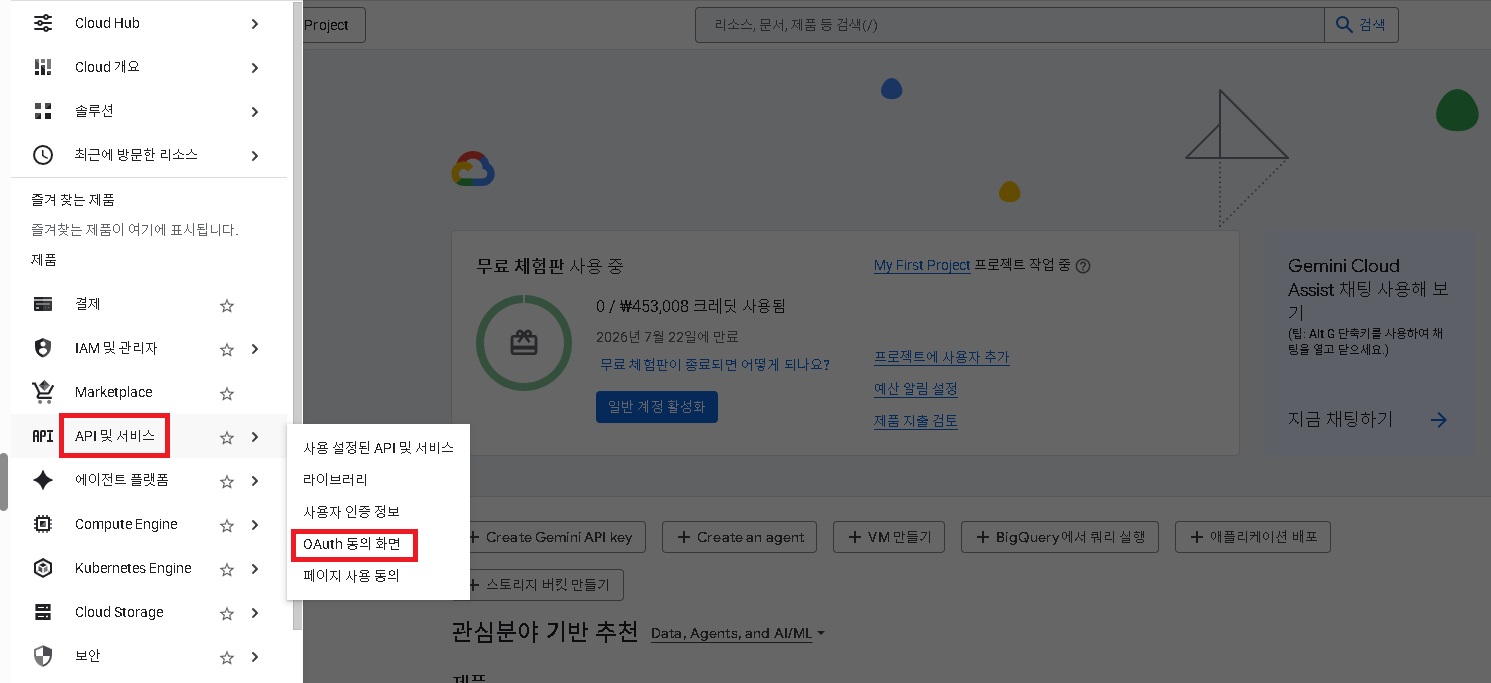
API 및 서비스 → OAuth 동의 화면
13
"시작하기" 클릭
- 안내 화면 중앙의 파란 "시작하기" 버튼 클릭
- 4단계 마법사가 열리면 정상
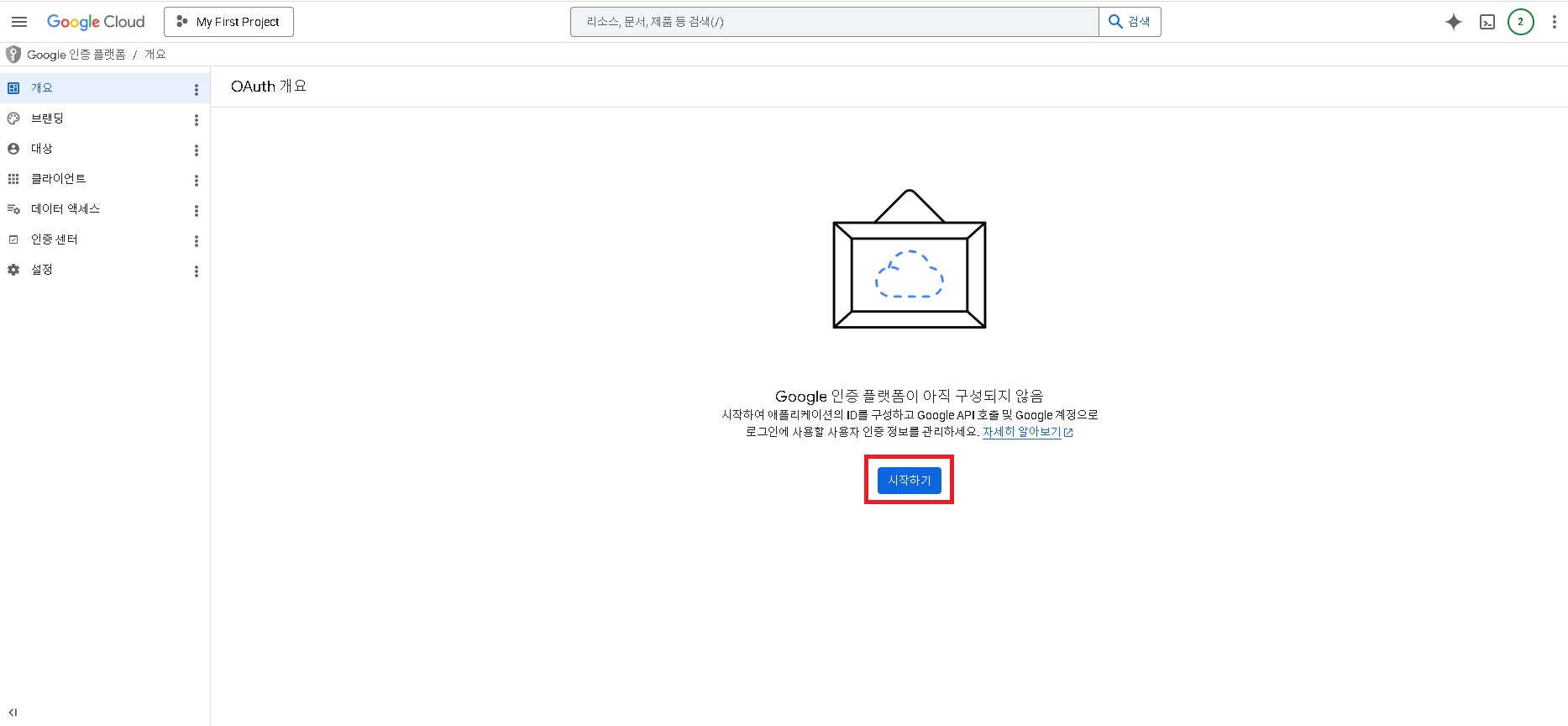
파란 "시작하기" 클릭 → 마법사 진입
14
앱 정보 4단계 마법사 입력
- 앱 이름:
My Cozy Uploader입력- ⚠️ "Google" / "YouTube" 같은 단어 사용 금지
- 사용자 지원 이메일: 본인 이메일 선택 → "다음"
- 대상: "외부" 선택 → "다음"
- 연락처 정보: 본인 이메일을 @gmail.com 까지 전부 입력 → "다음"
- 사진처럼 아이디만 쓰면 "이메일을 1개 이상 입력하세요" 빨간 글씨가 뜹니다
- 완료: "사용자 데이터 정책에 동의합니다" 체크 → "계속" → 맨 아래 "만들기" 클릭
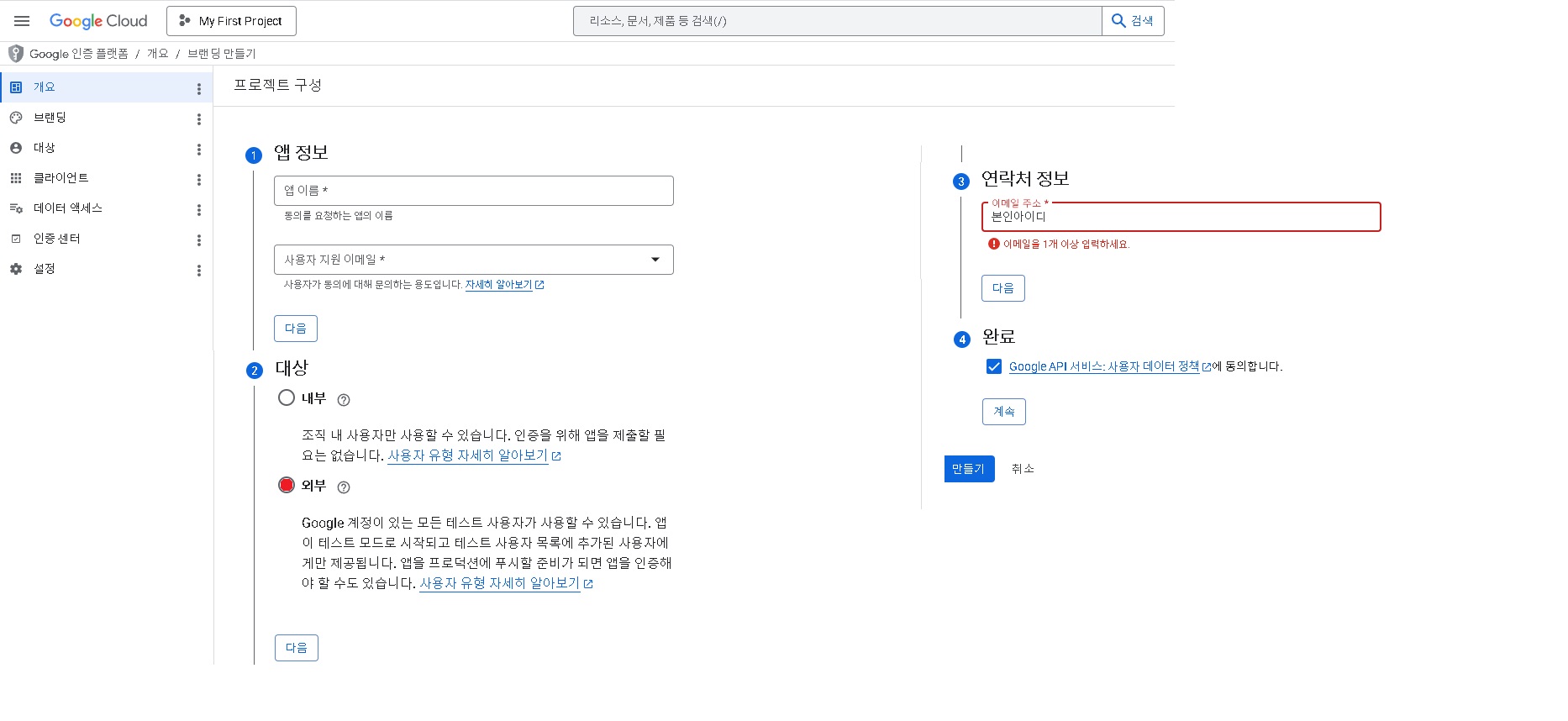
4단계 마법사 입력 후 "만들기"
15
테스트 사용자 추가 (⭐ 필수)
이 단계를 빠뜨리면 본인 계정으로도 로그인 불가.
- 왼쪽 메뉴 탭 클릭
- 아래쪽 "테스트 사용자" 의 "+ Add users" 클릭 (화면에 따라 "+ 사용자 추가" 로 보일 수 있음)
- 본인 Google 이메일 입력 (YouTube 채널 소유 계정)
- 여러 채널이면 각 채널 소유 이메일 모두 추가
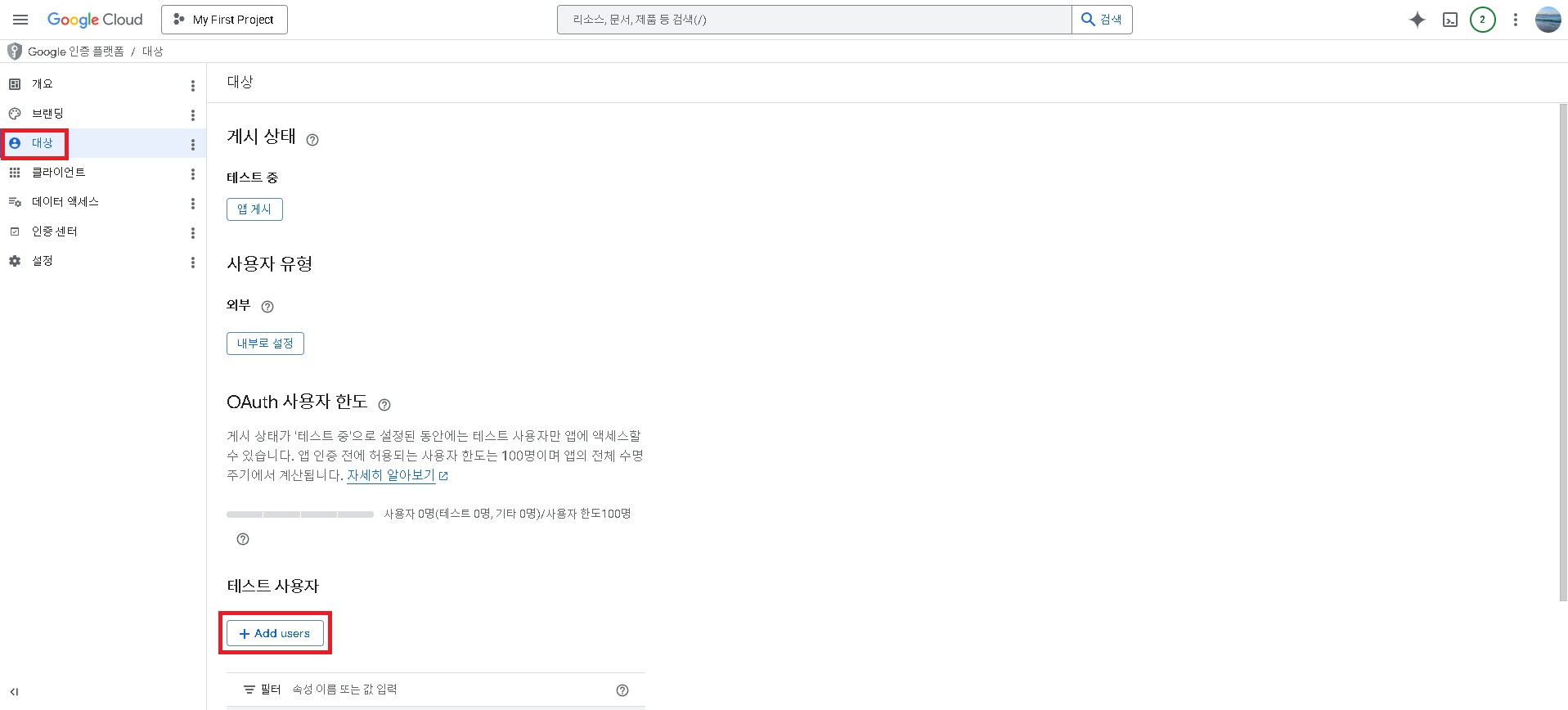
대상 탭 → "+ Add users"
16
테스트 사용자 저장
- 이메일을 넣은 칸 아래 파란 "저장" 클릭
- 추가된 이메일이 테스트 사용자 목록에 표시되는지 확인
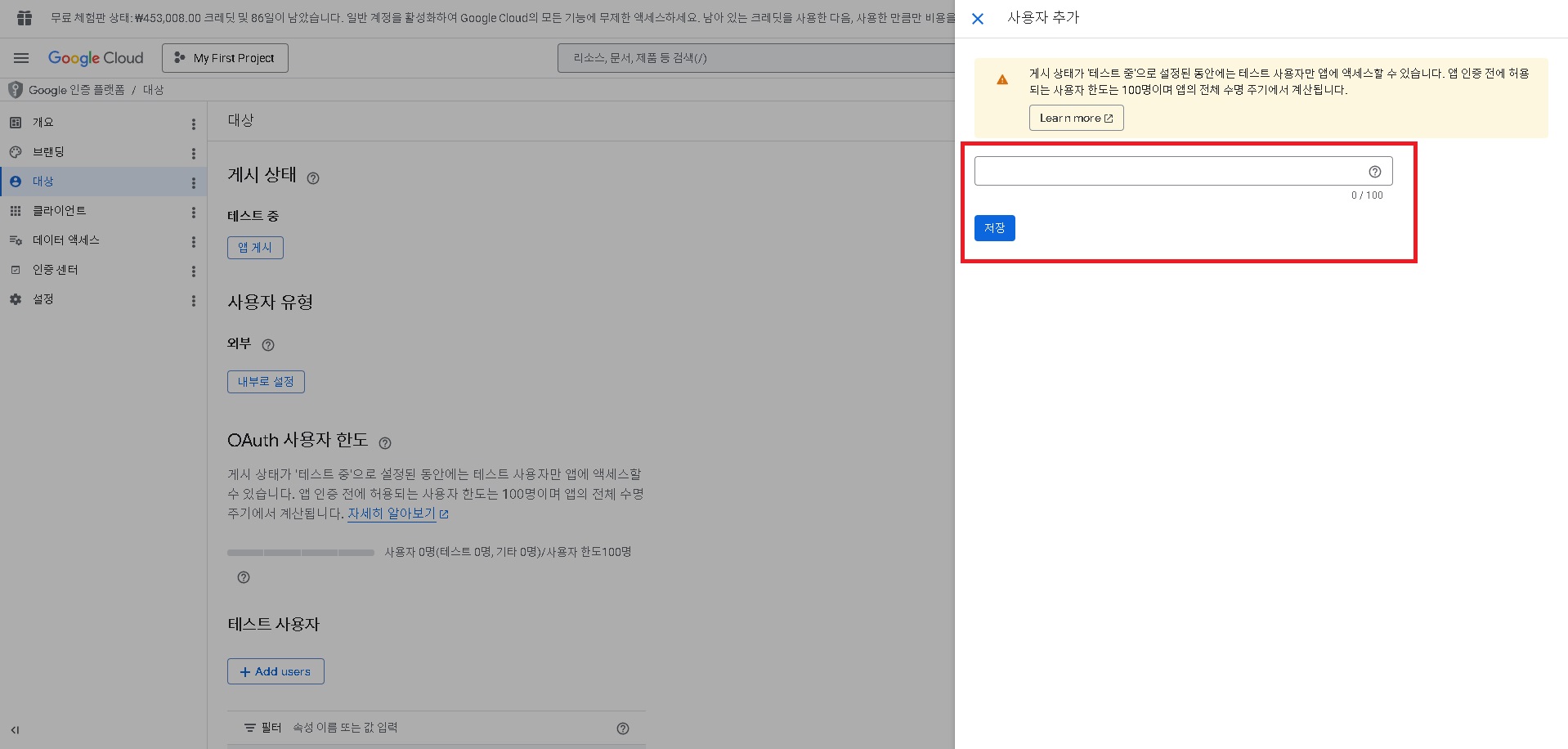
이메일 입력 → 파란 "저장"
16-2
브랜딩에 주소 넣기 (앱 게시 전에 꼭)
- 왼쪽 메뉴 클릭
- 아래로 내려 "앱 도메인" 칸 3개에 아래 주소를 그대로 복사해 넣기 (사진 ①②③)
① 애플리케이션 홈페이지:https://cozyuploader.github.io/
② 애플리케이션 개인정보처리방침 링크:https://cozyuploader.github.io/privacy_policy_ko.html
③ 애플리케이션 서비스 약관 링크:https://cozyuploader.github.io/terms_of_service_ko.html - ④ 바로 아래 "승인된 도메인" 에서 "+ 도메인 추가" 클릭 →
cozyuploader.github.io입력 - ⑤ 맨 아래 "저장" 클릭 (칸을 채우기 전에는 회색이라 안 눌립니다. 로고는 넣지 마세요. 넣으면 심사를 받아야 합니다)
이 단계를 빼먹으면 다음 단계의 "앱 게시" 가 회색이라 안 눌립니다.
"앱을 게시하려면 브랜딩 페이지에서 구성을 완료해야 합니다" 라고 나오면 이 단계로 돌아오세요.
"앱을 게시하려면 브랜딩 페이지에서 구성을 완료해야 합니다" 라고 나오면 이 단계로 돌아오세요.
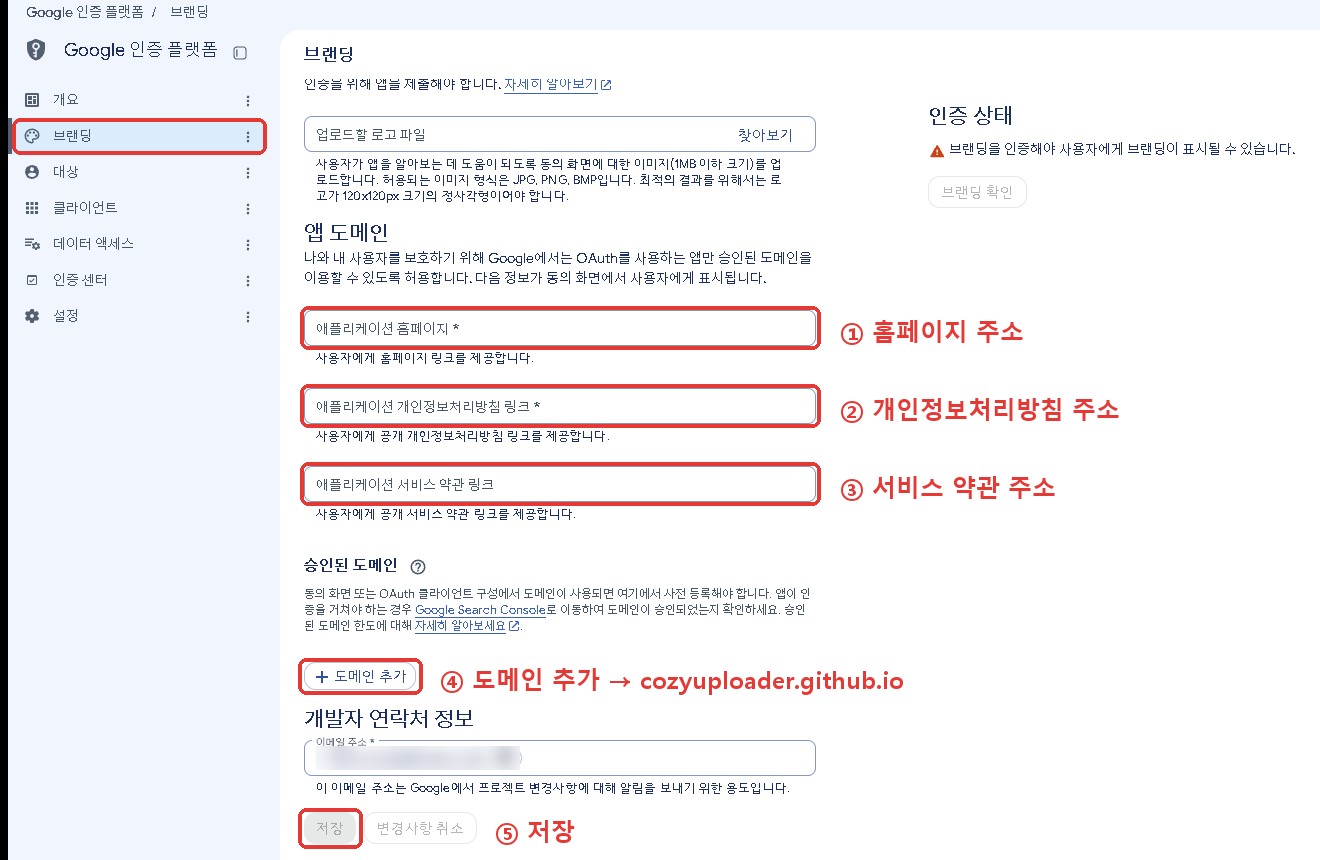
왼쪽 "브랜딩" → ①②③ 주소 칸 → ④ 도메인 추가 → ⑤ 저장
16-3
앱 게시 (⭐ 안 하면 7일마다 끊깁니다)
- 왼쪽 메뉴 클릭
- 위쪽 "게시 상태" 아래 "앱 게시" 클릭 → "확인"
- "테스트 중" 이 "프로덕션 단계" 로 바뀌면 끝
⛔ "테스트 중" 으로 두지 마세요.
"테스트 중" 상태에서는 연결이 7일마다 자동으로 끊깁니다. 매주 다시 로그인해야 하고, 그 사이 예약된 업로드가 실패합니다. Google 공식 문서에 명시된 동작이라 코지업로더에서는 막을 수 없습니다. "앱 게시" 를 눌러 "프로덕션 단계" 로 바꿔야 안 끊깁니다.
"테스트 중" 상태에서는 연결이 7일마다 자동으로 끊깁니다. 매주 다시 로그인해야 하고, 그 사이 예약된 업로드가 실패합니다. Google 공식 문서에 명시된 동작이라 코지업로더에서는 막을 수 없습니다. "앱 게시" 를 눌러 "프로덕션 단계" 로 바꿔야 안 끊깁니다.
게시해도 Google 심사는 안 받습니다.
심사 없이 바로 게시됩니다. 심사를 신청하라는 안내가 보여도 신청하지 말고 그대로 두세요.
대신 채널을 연결할 때 "Google에서 확인하지 않은 앱" 경고 화면이 나옵니다. "계속" (또는 "고급" → "(안전하지 않음) 이동") 을 누르면 넘어갑니다 (24단계). 내가 만들어서 나만 쓰는 내 앱이니 정상입니다.
"사용자 한도 100명" 은 내 프로젝트 안에서만 세는 숫자입니다. 혼자 쓰시면 신경 쓰실 필요 없습니다.
심사 없이 바로 게시됩니다. 심사를 신청하라는 안내가 보여도 신청하지 말고 그대로 두세요.
대신 채널을 연결할 때 "Google에서 확인하지 않은 앱" 경고 화면이 나옵니다. "계속" (또는 "고급" → "(안전하지 않음) 이동") 을 누르면 넘어갑니다 (24단계). 내가 만들어서 나만 쓰는 내 앱이니 정상입니다.
"사용자 한도 100명" 은 내 프로젝트 안에서만 세는 숫자입니다. 혼자 쓰시면 신경 쓰실 필요 없습니다.
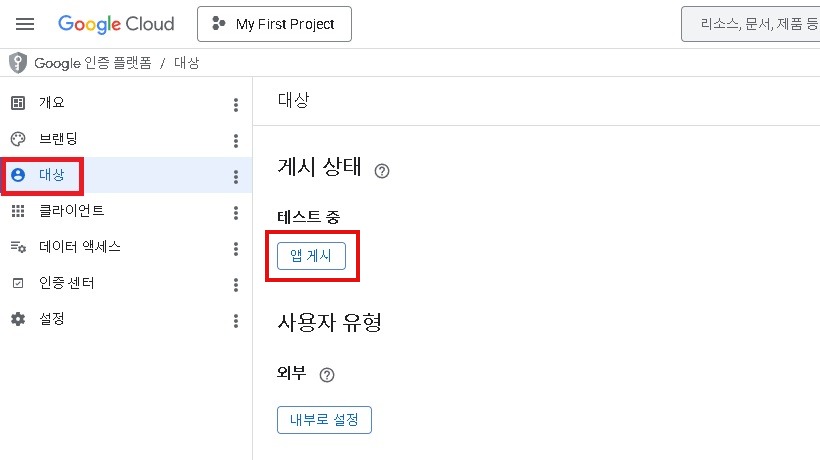
왼쪽 "대상" → "게시 상태" 아래 "앱 게시"
17
클라이언트 탭으로 이동
- 왼쪽 메뉴 탭 클릭
- 상단 "+ 클라이언트 만들기" 버튼 클릭
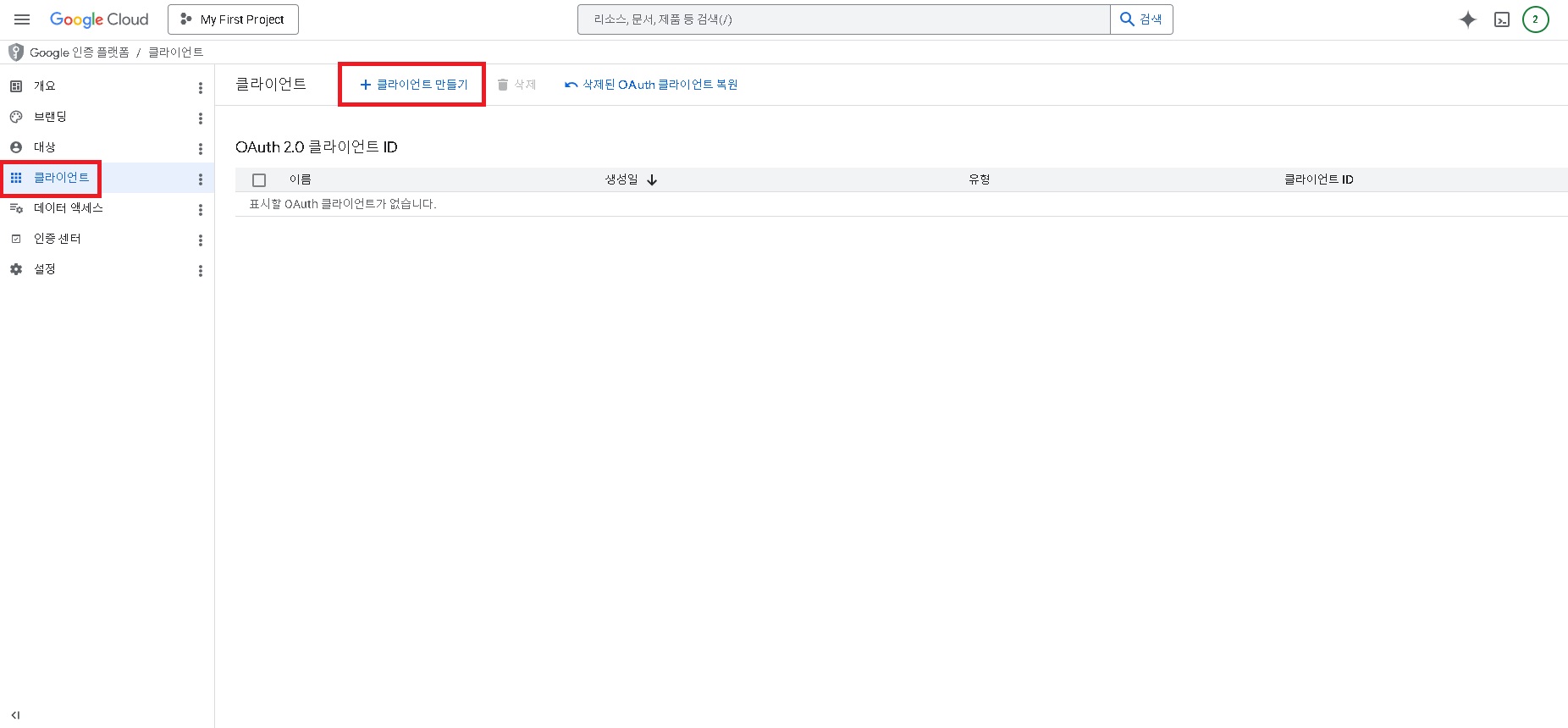
클라이언트 탭 → + 클라이언트 만들기
18
"데스크톱 앱" 선택
- 애플리케이션 유형: "데스크톱 앱" 선택
- ⚠️ "웹 애플리케이션" 아님 — 반드시 데스크톱
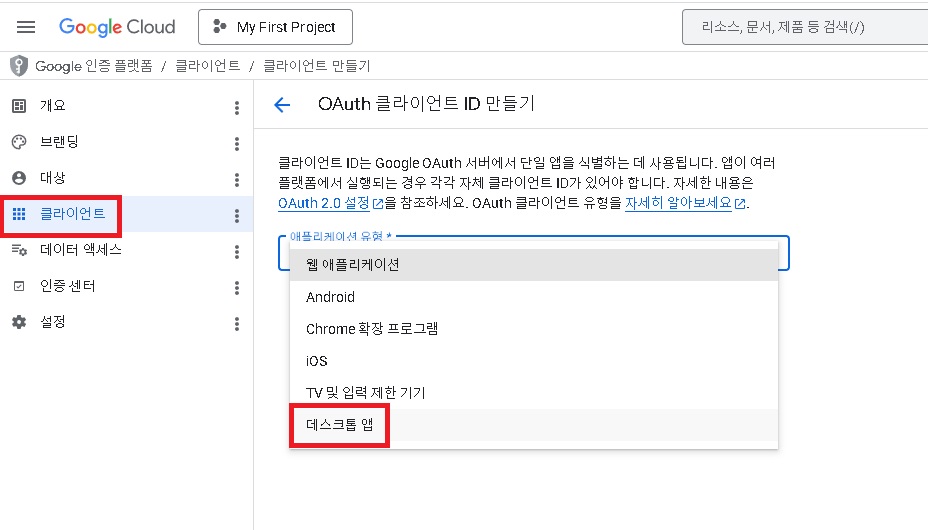
데스크톱 앱 선택
19
클라이언트 ID 만들기
- 이름:
Cozy Uploader Desktop(원하는 이름 가능 · 채널 이름을 넣어도 됩니다) - "AI 기반 에이전트에 이 클라이언트 사용" 칸이 보이면 체크하지 말고 그대로 두기 (구글이 새로 넣은 칸, 사진에는 없음)
- "만들기" 클릭
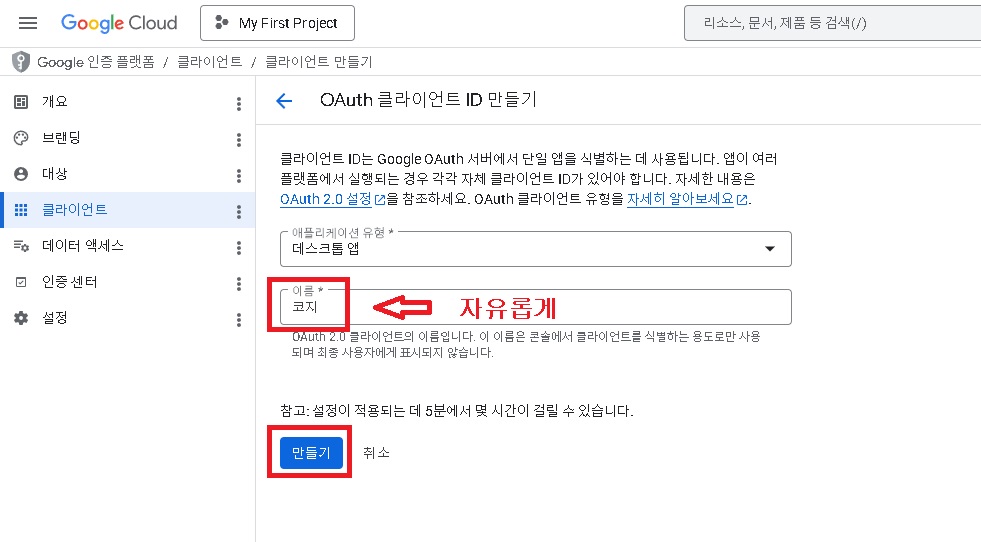
이름 입력 → 만들기
20
JSON 다운로드
- "OAuth 클라이언트 생성됨" 창에서 "JSON 다운로드" 클릭
- ⚠️ "확인"을 누르기 전에 다운로드하세요. 창을 닫으면 다시 받을 수 없습니다 (사진의 노란 안내)
client_secret_xxxx.apps.googleusercontent.com.json파일 저장
✅ 이 파일 절대 공유 금지. 본인 프로젝트의 인증 열쇠입니다. Cozy 외부에 노출되면 안 됩니다.
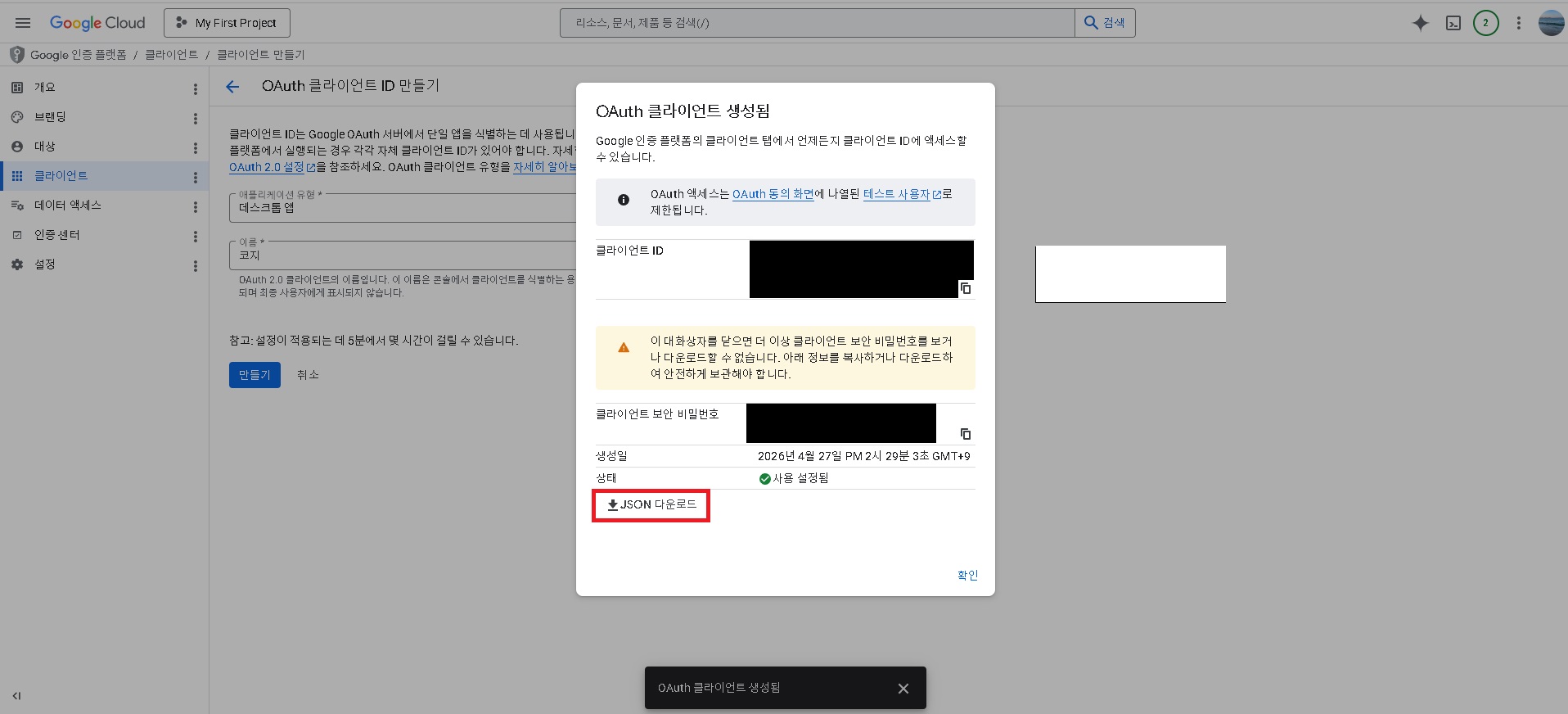
JSON 다운로드 → 안전한 위치에 저장
21
Cozy Uploader 에 JSON 등록
- Cozy Uploader 앱 실행 → 로그인
- 왼쪽 사이드바 → "설정" 탭
- 아래로 내려 「API 설정」 칸 안의 "YOUTUBE API 인증 파일" 항목
- 초록색 "파일 등록" 클릭 → 20단계에서 받은 JSON 선택
- "YouTube API 인증 파일이 등록되었습니다" 창이 뜨면 "OK"

설정 → 「API 설정」 → 초록색 "파일 등록"
22
"계정 연결" 클릭
- 같은 「API 설정」 칸, 조금 위의 "YOUTUBE 채널" 항목에서 "계정 연결" 클릭
- 기본 브라우저가 자동으로 열림

"YOUTUBE 채널" → "계정 연결" → 브라우저가 열림
23
Google 계정 선택
- 브라우저에 "계정 또는 브랜드 계정 선택" 화면이 나옵니다
- 연결할 유튜브 채널을 고르세요
- 채널이 브랜드 계정이면 내 구글 계정 아래에 채널 이름이 따로 보입니다 → 그 채널 이름을 고르기 (사진의 빨간 칸)
- 채널이 하나뿐이고 따로 안 보이면 내 구글 계정을 고르면 됩니다
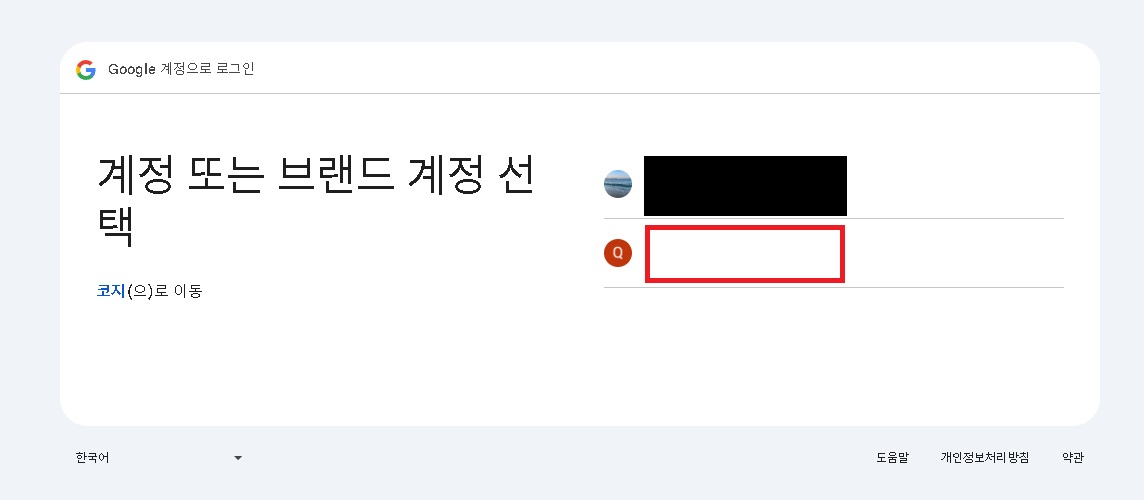
연결할 채널(브랜드 계정) 이름 선택
24
"Google에서 확인하지 않은 앱" 경고 넘기기
계정을 고르면 "Google에서 확인하지 않은 앱" 경고가 뜹니다. 내가 만든 내 앱이라 안전합니다.
- 사진처럼 "계속" 버튼이 보이면 → "계속" 클릭 (파란 "안전한 환경으로 돌아가기" 아님)
- "계속" 대신 "고급" 글자만 보이면 → "고급" 클릭 → 아래에 펼쳐지는 "(앱 이름)(안전하지 않음)(으)로 이동" 클릭
화면이 두 가지인 이유: 구글이 상황에 따라 경고 화면을 다르게 보여 줍니다. 어느 쪽이든 위 방법으로 넘어가면 됩니다.
경고는 내 앱을 구글 심사에 안 냈기 때문에 뜨는 것이고, 내 프로젝트에 내 계정으로 들어가는 것이라 안전합니다.
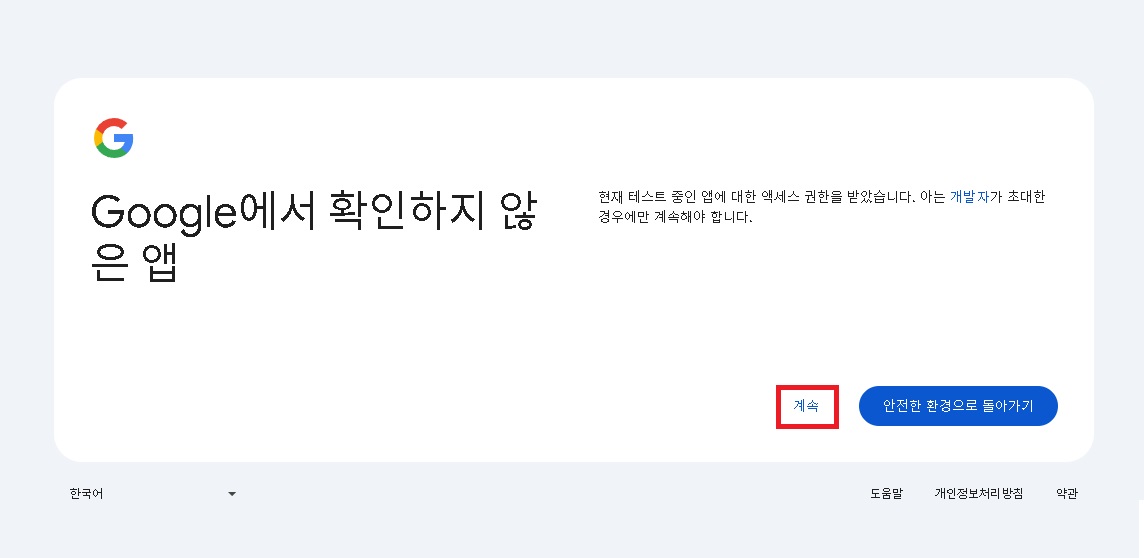
경고 화면 → 왼쪽 "계속" 클릭
25
"(앱 이름) 서비스로 로그인" → 계속
- "(14단계에서 정한 앱 이름) 서비스로 로그인" 화면이 나옵니다
- 왼쪽에 보이는 계정이 유튜브 채널 계정인지 확인
- 오른쪽 아래 "계속" 클릭
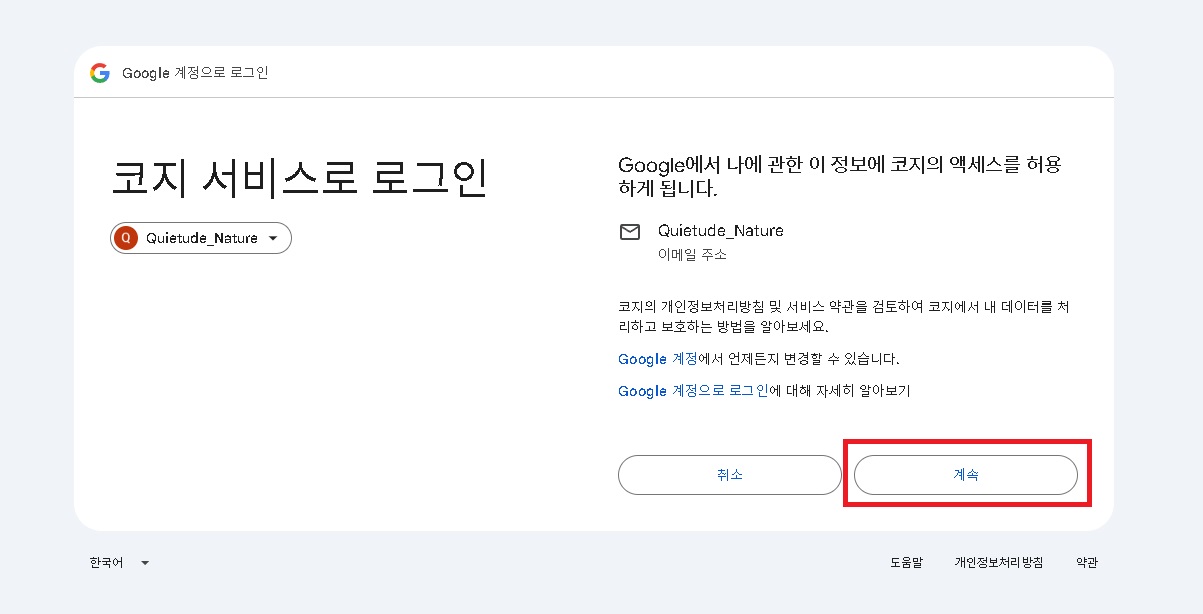
계정 확인 → 오른쪽 아래 "계속"
26
모든 권한 허용 (⭐ 중요)
- 권한 요청 화면 → 모든 체크박스 선택 ("모두 선택" 권장)
- 하단 "허용" 또는 "계속" 클릭
⚠️ 권한 누락 주의.
체크박스 하나라도 빠뜨리면 업로드/분석/예약 기능 중 일부가 작동 안 합니다. 반드시 전체 선택.
체크박스 하나라도 빠뜨리면 업로드/분석/예약 기능 중 일부가 작동 안 합니다. 반드시 전체 선택.
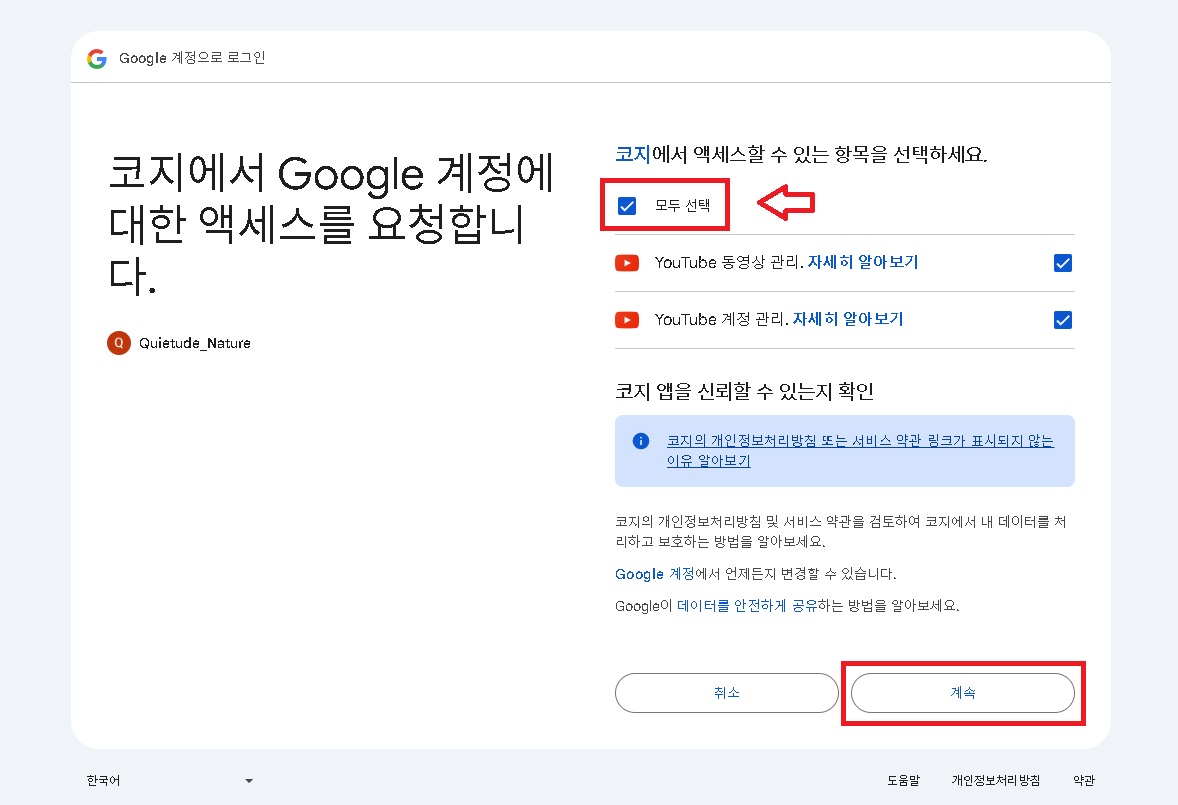
⭐ "모두 선택" 체크 → 오른쪽 아래 "계속"
27
인증 완료
- "인증 완료! 이 탭을 닫고 앱으로 돌아가세요." 메시지 확인
- 브라우저 탭 닫기
- Cozy Uploader 앱으로 돌아가서 채널 이름이 표시되는지 확인
🎉 모든 설정 완료! 이제 Cozy Uploader 에서 본인 채널에 영상 업로드/예약/자동화가 가능합니다.
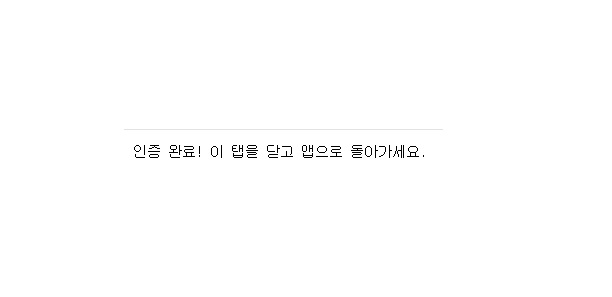
탭 닫고 Cozy 앱에서 채널명 확인
자주 묻는 질문
Q. 유료인가요?
이 가이드에서 만드는 "YouTube API"는 무료입니다. 신용카드 등록이 필요 없고, 많이 써도 돈이 나가지 않습니다.
정해진 하루 양을 다 쓰면 돈이 나가는 게 아니라 그날은 멈추고 다음 날 다시 됩니다.
· 하루 양: 영상 올리기 하루 100개까지 (프로젝트 하나 기준, 한국 시간 오후 4~5시쯤 초기화)
· 인증 파일(JSON) 하나로 여러 채널을 연결하면 그 채널들이 100개를 나눠 씁니다.
⚠️ 헷갈리기 쉬운 것: AI API 키는 따로이고 유료입니다.
코지업로더 설정의 "GEMINI API 키" / "GPT (OpenAI) 키"는 제목·설명 글쓰기와 사진 만들기에 쓰이는 다른 열쇠입니다. 이 키는 구글(제미나이) 또는 OpenAI에 결제 수단을 등록해야 작동하고, 쓴 만큼 요금이 나갑니다. 요금은 코지업로더가 아니라 구글·OpenAI가 청구합니다.
정리하면: 유튜브 업로드 연결 = 무료, AI 글쓰기·사진 만들기 = 유료(쓴 만큼).
· 하루 양: 영상 올리기 하루 100개까지 (프로젝트 하나 기준, 한국 시간 오후 4~5시쯤 초기화)
· 인증 파일(JSON) 하나로 여러 채널을 연결하면 그 채널들이 100개를 나눠 씁니다.
⚠️ 헷갈리기 쉬운 것: AI API 키는 따로이고 유료입니다.
코지업로더 설정의 "GEMINI API 키" / "GPT (OpenAI) 키"는 제목·설명 글쓰기와 사진 만들기에 쓰이는 다른 열쇠입니다. 이 키는 구글(제미나이) 또는 OpenAI에 결제 수단을 등록해야 작동하고, 쓴 만큼 요금이 나갑니다. 요금은 코지업로더가 아니라 구글·OpenAI가 청구합니다.
정리하면: 유튜브 업로드 연결 = 무료, AI 글쓰기·사진 만들기 = 유료(쓴 만큼).
Q. 여러 YouTube 채널도 가능한가요?
가능합니다. 라이선스에 따라 1·2·3·6채널까지 연결됩니다.
· 인증 파일(JSON)은 하나면 됩니다. 채널마다 프로젝트를 새로 만들 필요 없습니다.
· 추가 방법: 코지업로더 오른쪽 "+ 채널 추가" (또는 설정 → YouTube 채널 → "다른 계정 연결") → 23단계 화면에서 추가할 채널 이름을 고르고 → 24~26단계처럼 계속 진행.
· 채널이 다른 구글 계정에 있다면: 16-3단계 "앱 게시"를 아직 안 했으면 그 계정 이메일을 15단계 "테스트 사용자"에 먼저 추가하세요. "앱 게시"를 해서 "프로덕션 단계"라면 추가하지 않아도 됩니다.
· 인증 파일 하나에 연결한 채널들은 하루 업로드 100개를 나눠 씁니다 (위 "유료인가요?" 참고).
· 인증 파일(JSON)은 하나면 됩니다. 채널마다 프로젝트를 새로 만들 필요 없습니다.
· 추가 방법: 코지업로더 오른쪽 "+ 채널 추가" (또는 설정 → YouTube 채널 → "다른 계정 연결") → 23단계 화면에서 추가할 채널 이름을 고르고 → 24~26단계처럼 계속 진행.
· 채널이 다른 구글 계정에 있다면: 16-3단계 "앱 게시"를 아직 안 했으면 그 계정 이메일을 15단계 "테스트 사용자"에 먼저 추가하세요. "앱 게시"를 해서 "프로덕션 단계"라면 추가하지 않아도 됩니다.
· 인증 파일 하나에 연결한 채널들은 하루 업로드 100개를 나눠 씁니다 (위 "유료인가요?" 참고).
Q. 화면이 영어로만 나와요.
구글 클라우드 화면은 내 구글 계정의 언어를 따라갑니다.
구글 계정 → 언어 에서 "한국어"로 바꾼 뒤 구글 클라우드 화면을 새로고침하세요.
그래도 영어라면 구글 클라우드 오른쪽 위 점 세 개(⋮) → Preferences → Language & region 에서 "한국어"로 바꾸고 저장하세요.
영어 그대로 진행해도 단계 순서는 같습니다. 단추 이름만 영어로 나옵니다.
그래도 영어라면 구글 클라우드 오른쪽 위 점 세 개(⋮) → Preferences → Language & region 에서 "한국어"로 바꾸고 저장하세요.
영어 그대로 진행해도 단계 순서는 같습니다. 단추 이름만 영어로 나옵니다.
Q. "유튜브 연결 만료 — 다시 로그인 필요" 창이 자꾸 뜹니다.
Google Cloud 프로젝트가 "테스트 중" 으로 남아 있어서입니다. 이 상태에서는 Google이 연결을 7일마다 자동으로 끊습니다.
코지업로더 문제가 아니라 Google 정책이라 앱에서 막을 수 없습니다.
해결: Google Cloud Console → 인증 플랫폼 → 대상 → "게시 상태" 에서 "앱 게시" 클릭 → "프로덕션 단계" 로 바뀌었는지 확인. "앱 게시" 가 회색이라 안 눌리면, 먼저 위 16-2단계 브랜딩 주소 넣기를 하세요. 단, 게시 전에 받은 연결은 한 번은 더 끊깁니다("테스트 중" 때 받은 것이라서). 그때 뜨는 만료 창에서 "🔑 지금 다시 연결" → 구글 로그인 → 허용을 한 번 해 주세요. 그 뒤로는 7일마다 끊기지 않습니다.
해결: Google Cloud Console → 인증 플랫폼 → 대상 → "게시 상태" 에서 "앱 게시" 클릭 → "프로덕션 단계" 로 바뀌었는지 확인. "앱 게시" 가 회색이라 안 눌리면, 먼저 위 16-2단계 브랜딩 주소 넣기를 하세요. 단, 게시 전에 받은 연결은 한 번은 더 끊깁니다("테스트 중" 때 받은 것이라서). 그때 뜨는 만료 창에서 "🔑 지금 다시 연결" → 구글 로그인 → 허용을 한 번 해 주세요. 그 뒤로는 7일마다 끊기지 않습니다.
Q. "앱 게시" 를 누르면 Google 심사를 받아야 하나요?
아니요. 심사 없이 바로 게시됩니다. 심사를 신청하라는 안내가 보여도 신청하지 말고 그대로 두시면 됩니다.
대신 채널을 연결할 때마다 "Google에서 확인하지 않은 앱" 경고 화면이 나오는데, "계속" (또는 "고급" → "(안전하지 않음) 이동") 을 누르면 넘어갑니다 (24단계). 내가 만들어서 나만 쓰는 앱이라 정상입니다.
대신 채널을 연결할 때마다 "Google에서 확인하지 않은 앱" 경고 화면이 나오는데, "계속" (또는 "고급" → "(안전하지 않음) 이동") 을 누르면 넘어갑니다 (24단계). 내가 만들어서 나만 쓰는 앱이라 정상입니다.